

FlyingPress 是一个特别优秀的付费 WordPress 缓存插件,根据 Chrome 用户体验报告的真实用户数据,在所有提升 WordPress 速度的缓存插件里,它长期性能排名第一。
出于好奇,一灯暂时停用了陪我五年的 WP Rocket,然后简单设置了一下 FlyingPress,把所有能打开的速度优化选项都打开,没做其它特别的操作,网站速度就得到了肉眼可见的提升。
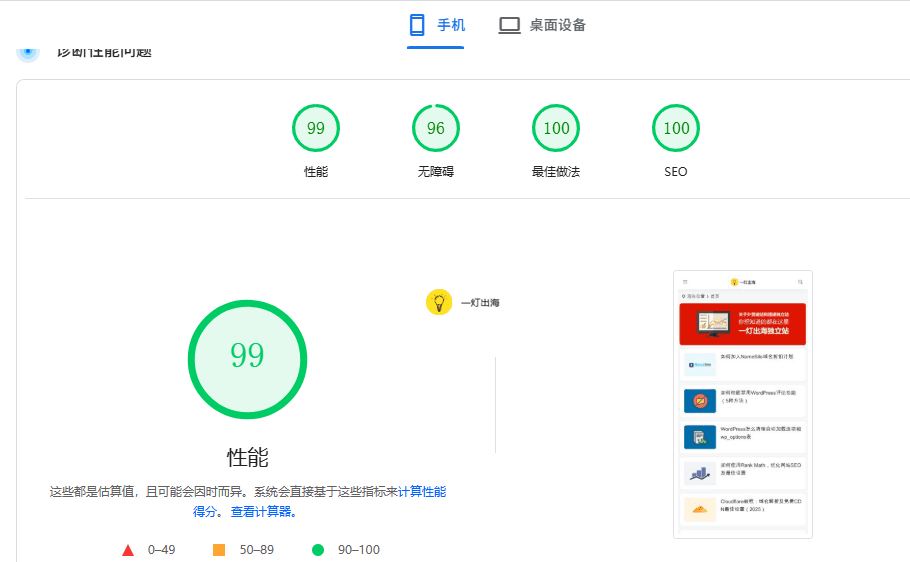
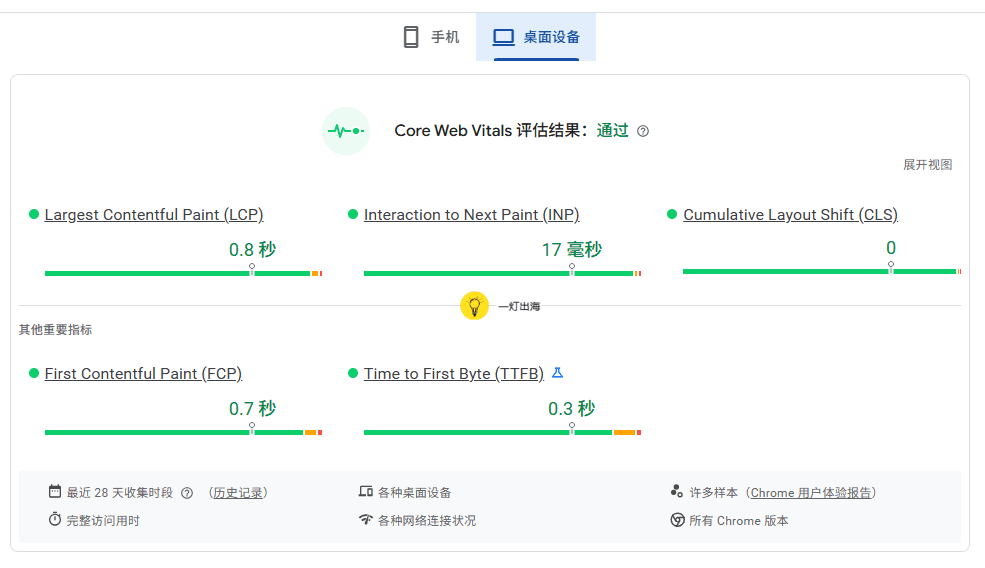
同时查看 PageSpeed Insights 测速也验证了这点,一灯出海的移动端性能分数,从平时的 95 ~ 96 提高到了 99,桌面端则同样是 99,完美通过谷歌核心网页指标测试。
接下来,本教程将手把手教你使用 FlyingPress,帮感兴趣的朋友快速上手这款好用的插件,包括安装,优化 CSS & JS 文件,图片格式、缓存设置、CDN 和 Bloat 等,下面是完整内容。
FlyingPress 是什么?
FlyingPress 是一个付费 WordPress 缓存插件,由 Gijo Varghese 开发并于 2020 年发布,旨在帮助不懂 WordPress 网站速度优化的新手,也能顺利通过( Core Web Vitals )谷歌核心网页指标的测试。
从 2003 年 v4 版本开始,FlyingPress 自主研发了 HTML 解析器,在不借助外部工具的情况下,就能正确处理不规范 HTML 网页代码,并基于此实现速度更快的移除未使用 CSS 和不清除现有缓存的预加载。
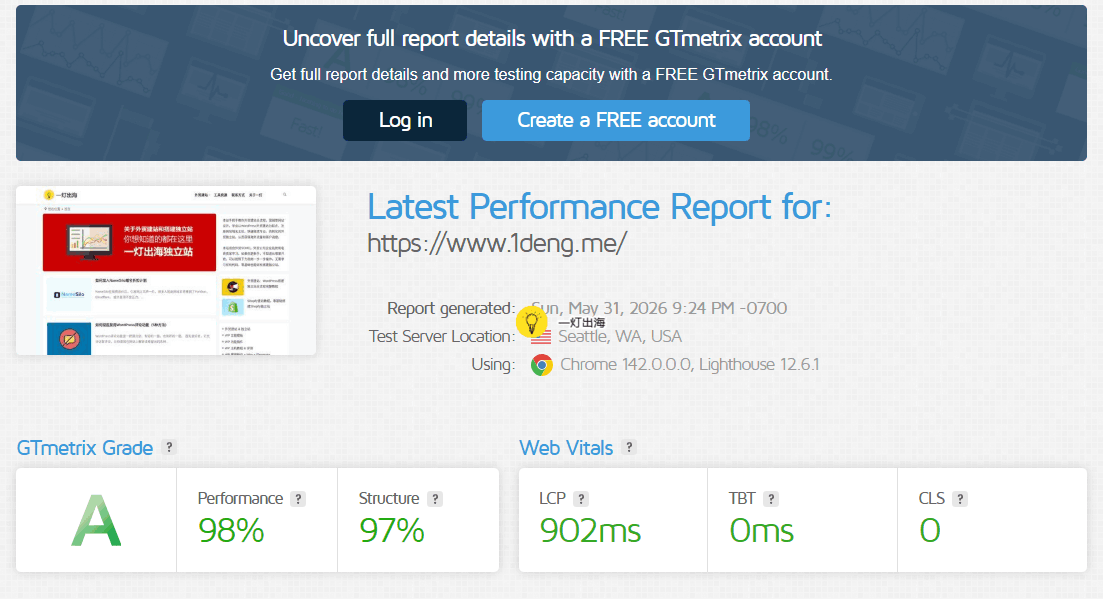
之后,它又推出了不少新功能,包括 Bloat Remover,全新的 FlyingCDN,Core Web Vitals 跟踪,内置图片优化,最终一路披荆斩棘获得核心网页指标排名第一,下面是我的谷歌网站测速,几乎接近满分。
作为一款付费插件,它提供 14 天无条件退款,单站点授权 59 美元 / 年,同时也提供多站点套餐,如果你想了解它的更多消息和功能操作及设置,可以查看它的价格页面,更新日志和使用文档。
FlyingPress 怎么样?它是一款不可多得的全能型 WordPress 速度优化插件,也是获得 Core Web Vitals 满分的神器,更是倒逼 WP Rocket 频繁更新的强劲竞争对手,以后只会越来越好。
如果你追求的是网站性能分数,那选它准没错,因为它的功能选项比 WP Rocket 更优秀,所以速度也更快。如果你需要的是速度和可靠性之间的相对平衡,可以参照我的设置推荐或使用 WP Rocket。
FlyingPress 设置教程
1. 安装
和大多数付费插件一样,首先访问 FlyingPress 网站购买站点授权,购买成功后,登陆它的后台下载插件安装包。通常情况下,插件有两个版本,第一个是稳定版,第二个是即将要推出的版本,如下所示。
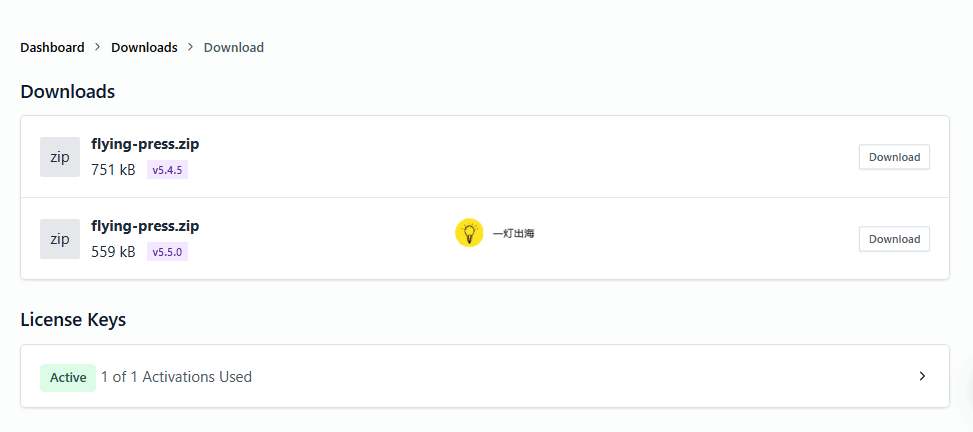
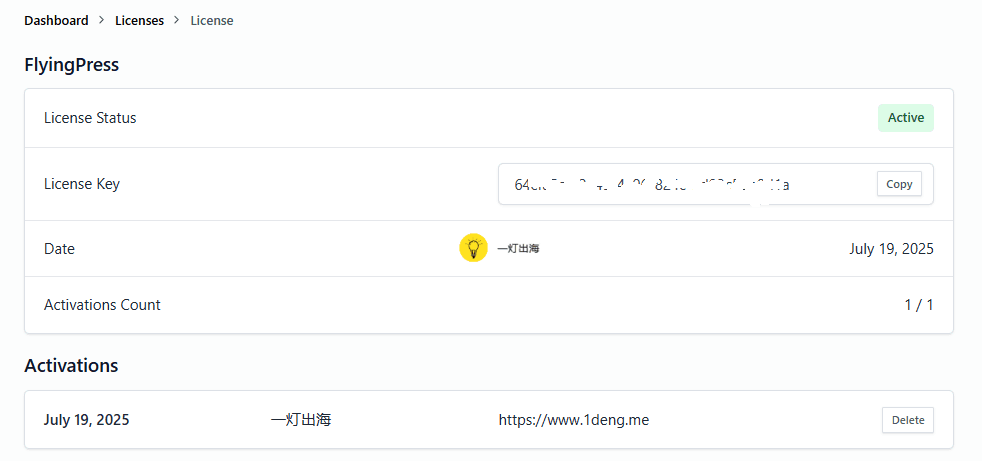
接下来,把下载好的 zip 格式安装包上传到 WordPress 安装插件。最后,输入你的 License Keys 到插件选项设置里,即完成了插件激活和绑定。
2. Dashboard
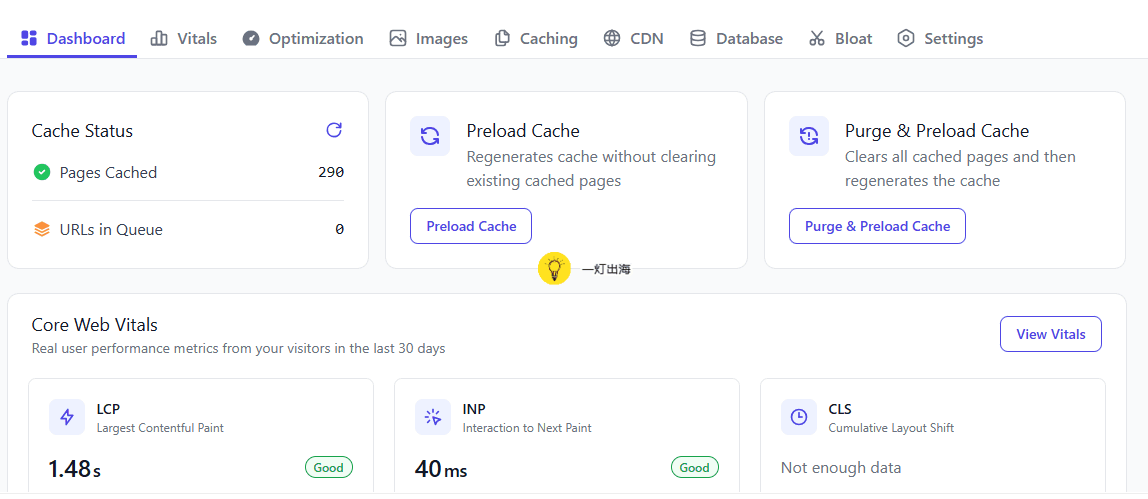
- Preload Cache:重新生成缓存,不清除现有缓存,日常更新文章和页面时选它。
- Purge & Preload Cache:完全清除缓存,再重新生成缓存,修改主题和插件设置后选它。
3. Optimization
CSS & JavaScript
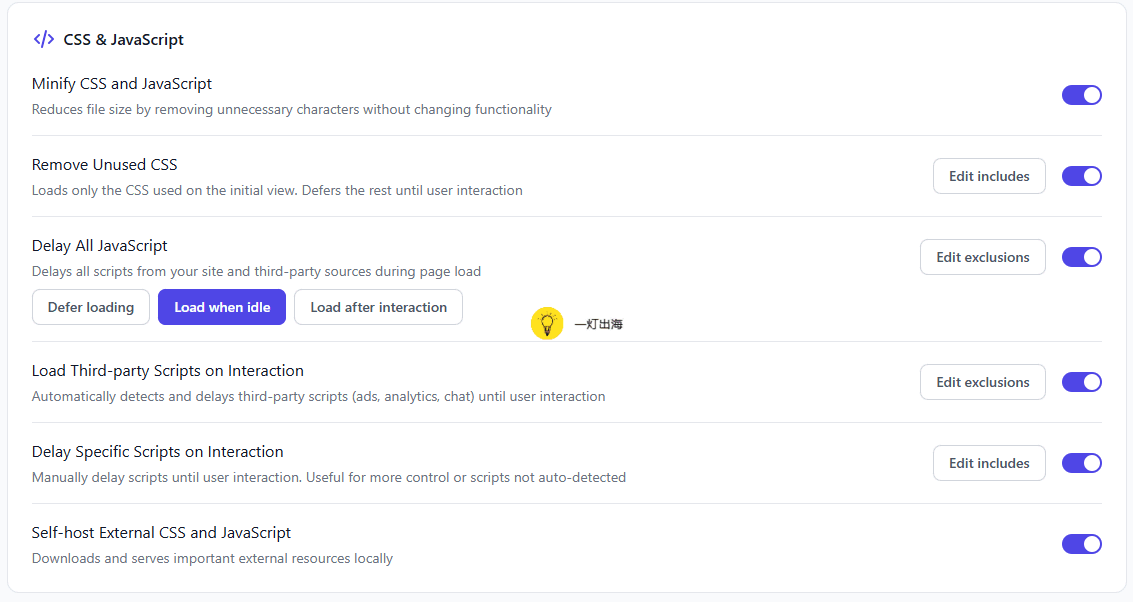
- Minify CSS and JavaScript:( 开启 )压缩代码体积,过时的优化功能,通常会减少 30% 左右,如果你用的主机服务器自带 Gzip 或 Brotli 压缩,可以不开。
- Remove Unused CSS:( 开启 )移除未使用的 CSS,只加载真正用的到 CSS 样式,而用不到的都延迟加载,对网站速度提升很大,但会小概率导致网站样式出错,如果出现兼容问题,可以参考 perfmatters 的常用未使用 CSS,点击 Edit includes 自行添加,或者鼠标右键浏览器网页源代码,查看有问题样式的 CSS 名字并单独添加,操作请看官方操作文档 Remove Unused CSS。
- Delay All JavaScript:( 开启 )延迟加载所有 JavaScript,其中 Load after interaction 效果最好,但也最激进,JS 会延迟到用户交互时才加载,可能会导致网站移动端出错,我自己试了后点击菜单和搜索按钮没反应等,因此推荐 Load when idle 浏览器空闲时加载,如果选它还有问题,再选最保守的 Defer loading。
- Load Third-party Scripts on Interaction:( 开启 )自动检测第三方脚本,比如谷歌分析,在线客服等,延迟到用户与页面交互时才加载,是提高谷歌网站测速最佳做法分数的必选选项。
- Delay Specific Scripts on Interaction:( 开启 )手动指定需要延迟的脚本,自动检测功能失效时再使用,
- Self-host External CSS and JavaScript:( 开启 )把 CSS 和 JS 文件下载到服务器自行托管。
Images, Videos & Iframes
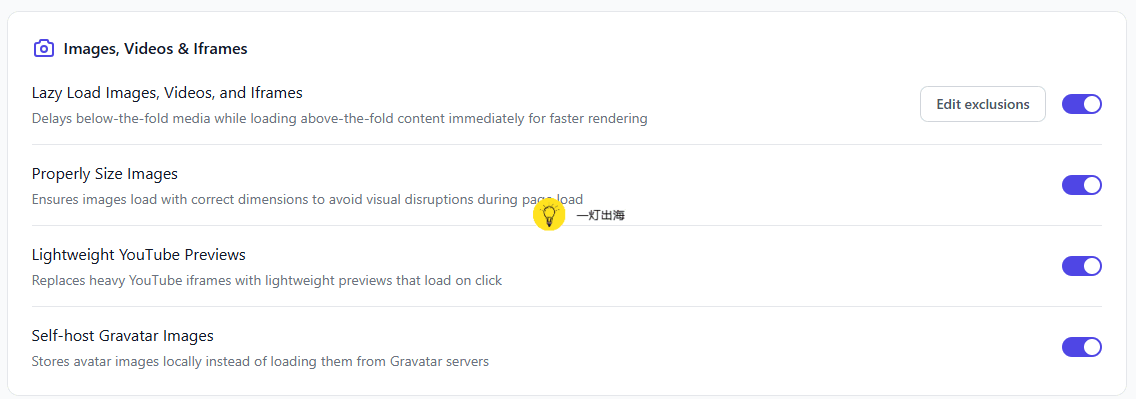
- Lazy Load Images, Videos, and Iframes:( 开启 )延迟加载图片、视频和嵌入框架,简单说就是不一次性加载完所有的图片和视频,直到用户滚动到后才逐一加载,也叫懒加载,是 FlyingPress 最有用的速度优化功能之一,对提高 LCP 分数的帮助很大。
- Properly Size Images:( 开启 )给图片添加缺失的尺寸。
- Lightweight YouTube Previews:( 开启 )把原本要加载的 Youtube 自动替换成一张缩略图。
- Self-host Gravatar Images:( 开启 )把 Gravatar 头像文件下载到服务器自行托管。
Fonts
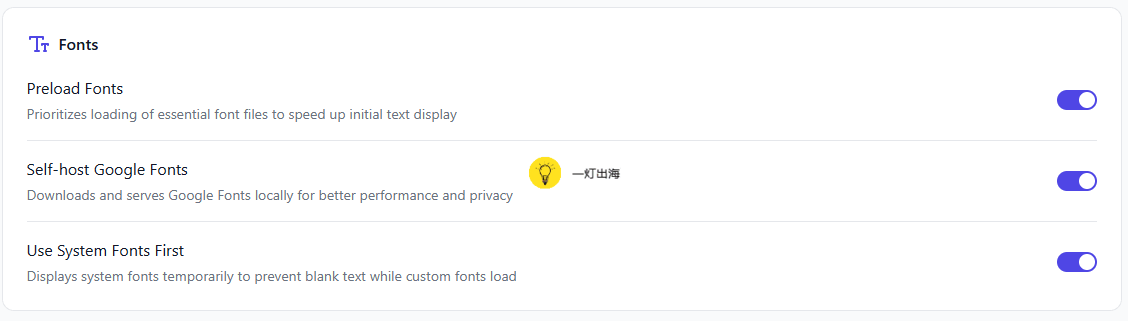
- Preload Fonts:( 开启 )预加载字体,从而实现更快的字体显示。
- Self-host Google Fonts:( 开启 )把谷歌字体文件下载到服务器自行托管。
- Use System Fonts First:( 开启 )优先显示访客电脑的自带字体,等自定义字体完全加载完,再做替换。
Rendering

- Lazy Render Elements:( 开启 )延迟渲染首屏以下的元素,只渲染访客看到的地方,其它没看到的要等滚动到才渲染,把首屏速度压榨到了极致,对提高 TBT 分数的帮助非常大。
4. Images
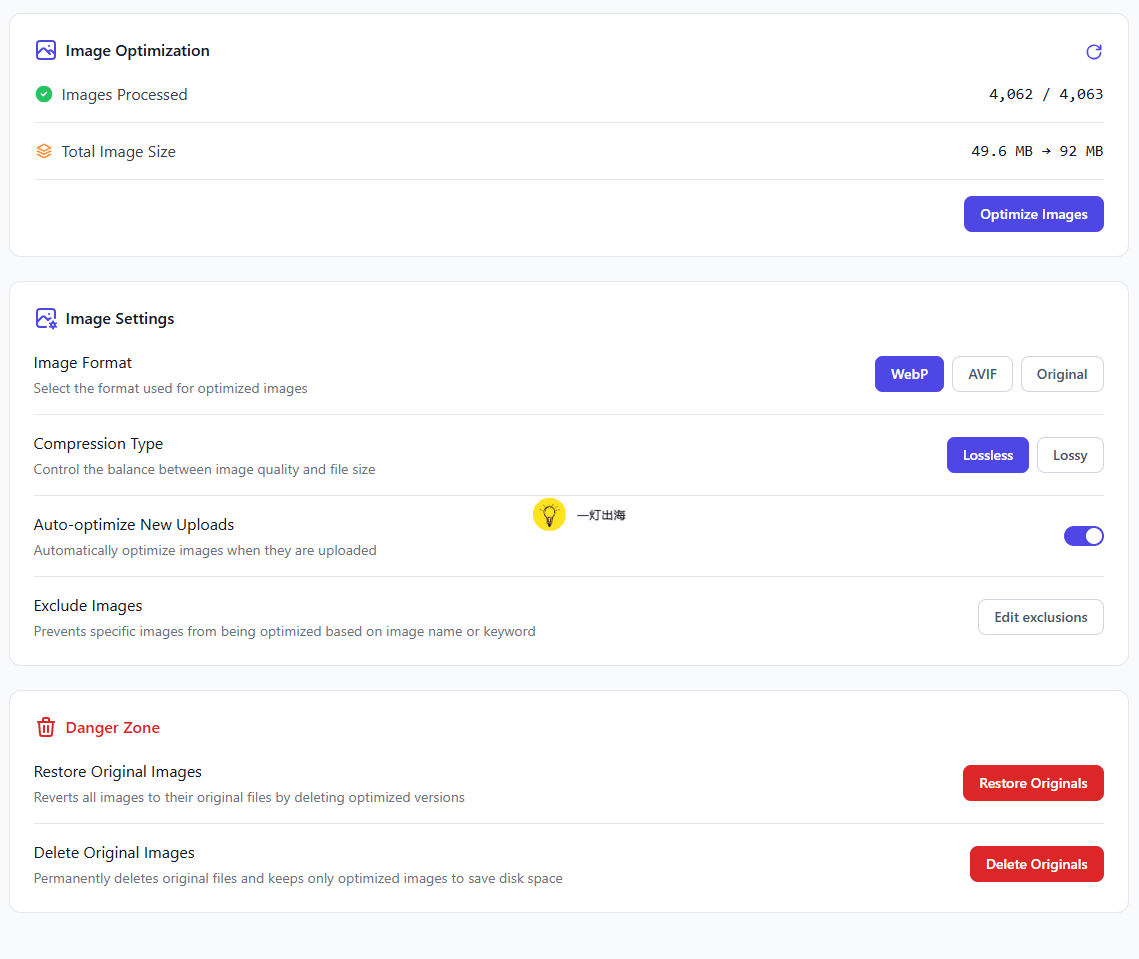
从 v5.3 开始,FlyingPress 新增了一个内置图片优化的功能,我一开始以为不就是个无损压缩嘛,但后来发现自己想简单了。此功能不仅仅是图片无损或有损压缩,而是转换图片为最新一代格式 AVIF 或 WebP。
你可能不知道,这种图片格式转换,Elementor 自称价值 60 美元 / 年,而 FlyingPress 则不收费,唯一的缺点是同时存两种格式的图片在你主机上,今后无论是备份还是网站迁移,都会占用更多空间,如果你的主机服务器储存很小,不建议使用。
- Optimize Images:点击即开始批量优化图片,需要等待一段时间才能结束,期间如果不小心关闭网站,不会影响最终的图片优化结果。
- Image Format:建议选 WebP,它兼容性最高。如果追求极致性能,也可以选 AVIF,压缩后比 WebP 还能再减小 20%,并且支持 HDR、广色域等。
- Compression Type:Lossless 无损压缩。
- Auto-optimize New Uploads:( 开启 )上传新图片会自动压缩并转换图片格式。
- Exclude Images:指定不需要优化的图片,点击 Edit exclusions 输入图片名字会自动匹配。
- Restore Original Images:还原图片到 JPEG 或 PNG 格式,删除优化后的格式。
- Delete Original Images:删除原图,仅保留优化后的格式。如果要点的话,一定记得先备份,一旦删除原图,就找不回来了,是不可逆的,别问我怎么知道的......
5. Caching
Basic Caching
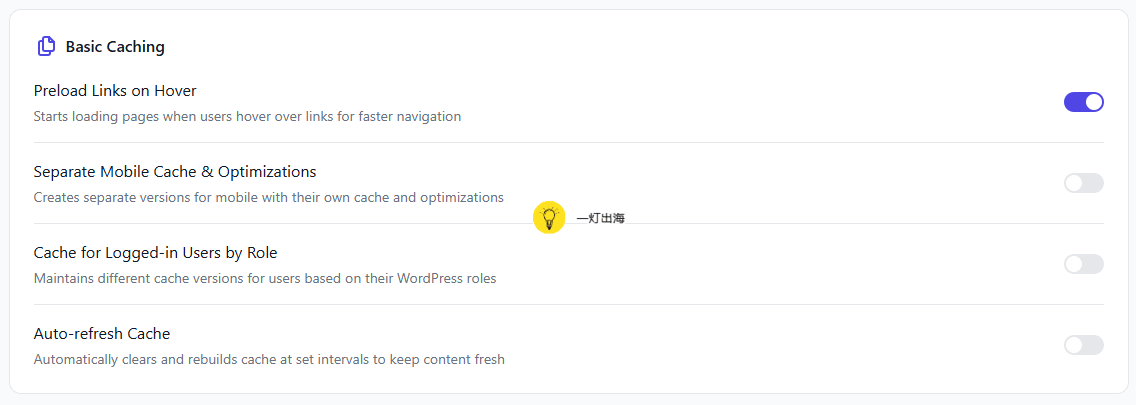
- Preload Links on Hover:( 开启 )鼠标放在链接上时,自动预加载链接指向的页面,点击链接会加载更快,但有其它的站长反应此功能不适合低价虚拟主机使用,会导致主机服务器负载过高。
- Separate Mobile Cache & Optimizations:( 关闭 )响应式网站不需要这个功能。
- Cache for Logged-in Users by Role:( 关闭 )会员网站、电商网站、论坛网站用的,和外贸网站关系不大。
- Auto-refresh Cache:( 关闭 )每天都在固定时间,或每隔上一段时间(几个小时)就自动删除全部缓存,然后重新生成缓存,从而确保访客不会看到过期的缓存内容。如果你的网站变动特别频繁,比如电商网站和新闻网站带评论的那种,有很多动态互动内容,则需要开启此功能。如果你的网站是外贸网站,纯静态的,就算是每天都更新,也没必要开启。
Advanced Caching
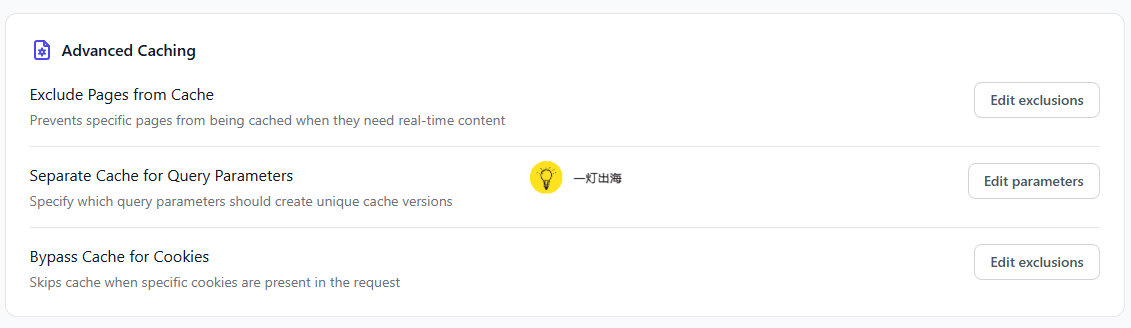
一般的外贸网站,下面三个高级缓存功能,我自己的做法是都保持默认状态(关闭),什么都不要管。
- Exclude Pages from Cache:指定有哪些页面不缓存,适合带添加到购物车和结账页面的电商网站使用,简单说就是有动态交互内容的网站页面,单独排除不缓存。
- Separate Cache for Query Parameters:为每个带查询参数的页面单独生成缓存,比如产品筛选页面(价格从高到低,添加时间从远到近等)。
- Bypass Cache for Cookies:绕过缓存单独生成动态页面,适合带购物车的电商网站,能切换语言的多语言网站和会员系统网站使用。
6. CDN
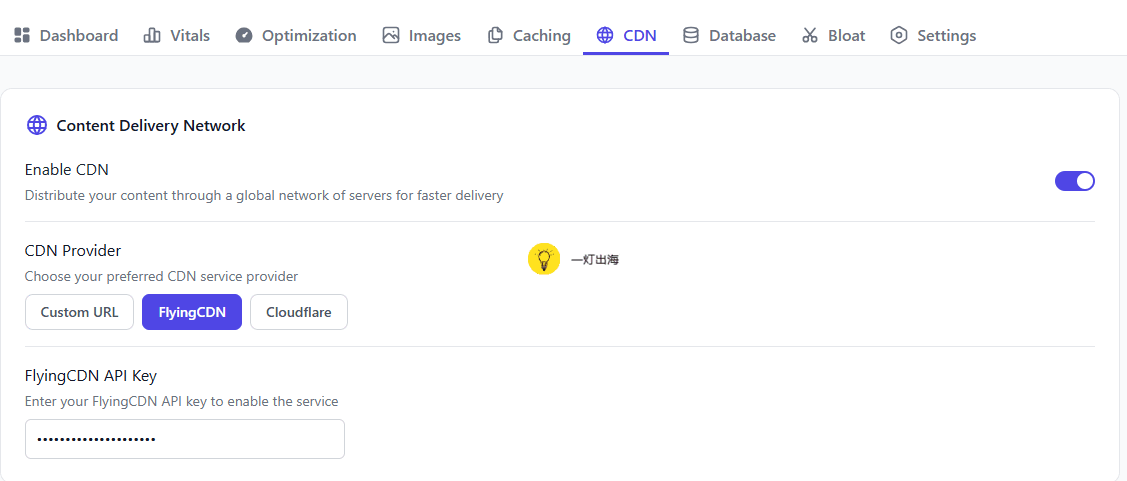
FlyingCDN,本质上是一个套壳 CDN 服务,相当于 CDN 界的 Cloudways,它和 Cloudflare 合作,帮你代购企业版 CDN 加速,再以 10 美元/月的价格卖给你(以前是 5 美元/月,涨价了)。
它的主要功能是将页面和文件存在 Cloudflare 云端,减少服务器的负载和带宽,同时提供更高级别的防火墙和 DDOS 保护,如果你的网站面向的是国内,不建议购买此服务,性价比非常差。
如果你的网站是外贸网站或跨境电商网站,访客来自全球各地,主机服务器又在国外,同时想要国内也快,则可以购买此服务,它的效果非常好,能保证网站的全球 TTFB 数值在 50 ms。
对比 SiteGround CDN 和 Hostinger CDN 等一系列的伪 CDN 加速服务,它强的不是一丁半点,而是碾压式直接吊打。但对比 Kinsta 和 WP Engine 等托管主机的CDN,效果则差不多。
FlyingCDN 使用很简单,具体设置步骤请看官方文档:How to Set Up FlyingCDN in FlyingPress,我的操作是登陆 FlyingCDN 后台添加你的域名和IP地址 > 获取 DNS 记录并去域名处修改 > 验证成功后会收到一个 API key,把它填到 FlyingPress CDN 设置选项里,最后等待生效用 flyingttfb 验证即可。
7. Database
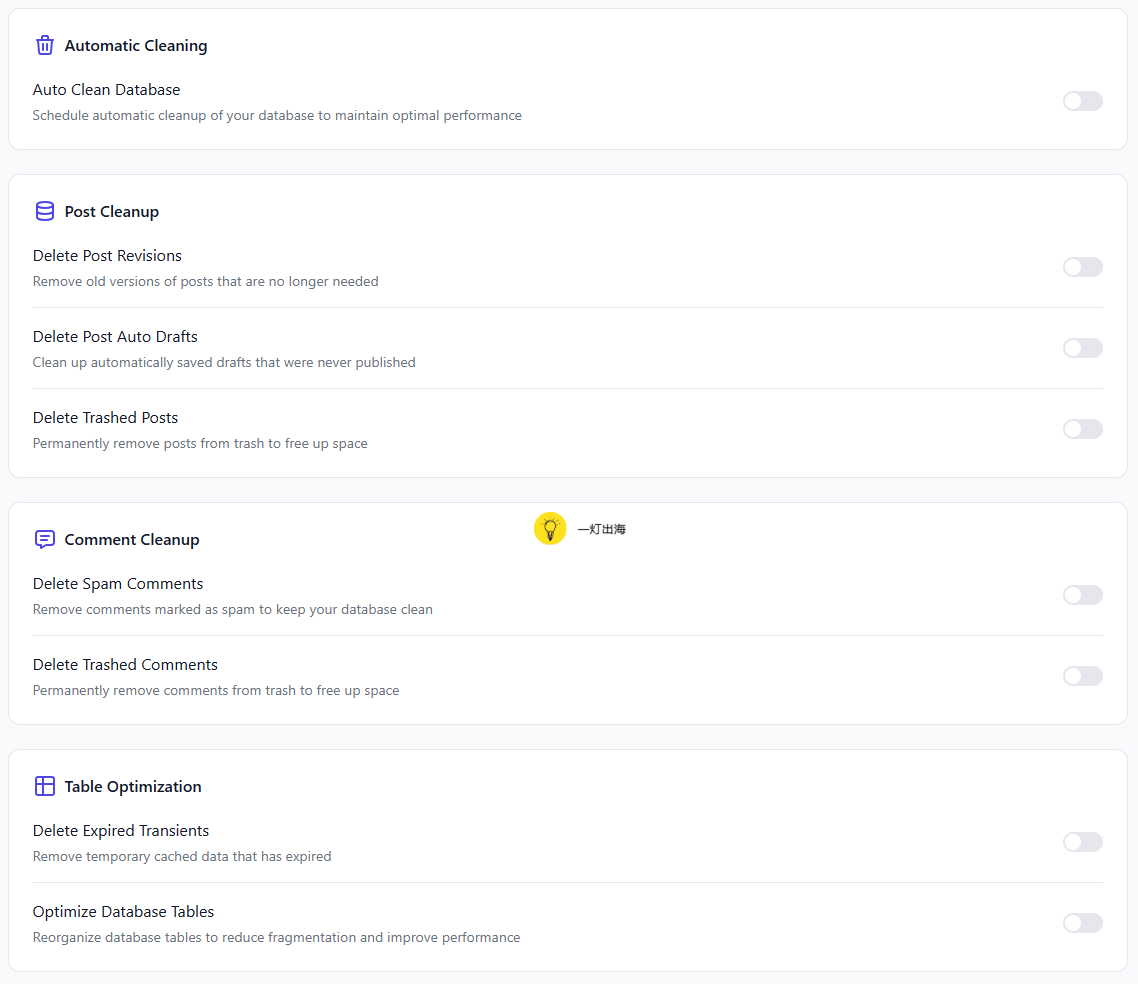
数据库自动化清理功能,我认为全都没必要开启,接下来我逐一说明它们有什么用,以及为什么不开。
- Auto Clean Database:总开关,开启后才能管理下面的功能选项。
- Delete Post Revisions:删除文章修订版本,不利于找到自己文章的旧版本。
- Delete Post Auto Drafts:删除未发布的自动草稿,这种草稿对网站性能影响极低,没必要删,如果编辑网站时,电脑突然死机或主机服务器出错,那这些草稿完全是救星。
- Delete Trashed Posts:删除回收站里的文章,自己手动删比较安全。
- Delete Spam Comments:删除垃圾评论,不如买个好点的主机或安装反垃圾插件。
- Delete Trashed Comments:删除回收站里的评论,同上。
- Delete Expired Transients:删除过期的临时数据,不懂就别瞎操作。
- Optimize Database Tables:优化数据库表结构,有可能导致网站出错。
8. Bloat
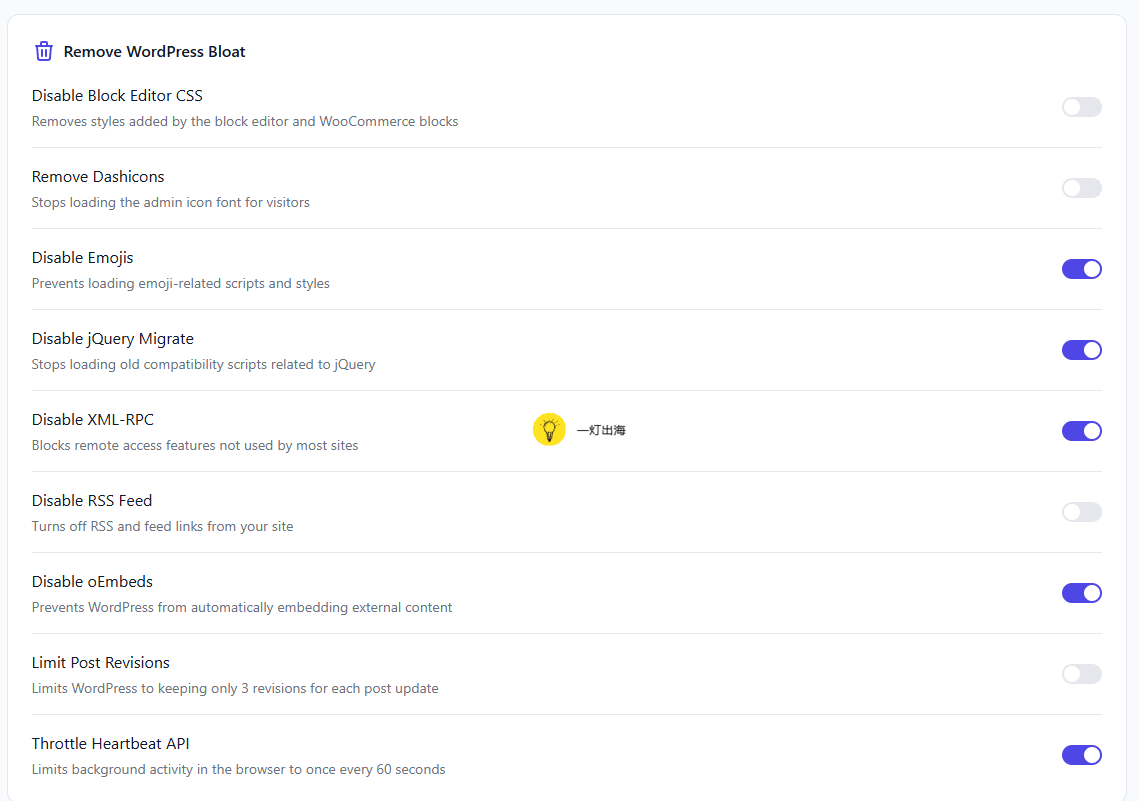
- Disable Block Editor CSS:( 关闭 )如果你用古腾堡编辑器,则不要打开此选项。
- Remove Dashicons:( 关闭 )移除网站上的小图标,通常不建议开启
- Disable Emojis:( 开启 )emoji就是表情包,大多数外贸网站都是企业网站,面向的也是企业,根本没必要使用表情包。
- Disable jQuery Migrate:( 开启 )如果你用的是热门插件和主题,则可以开启此功能,它主要针对的是旧插件和旧主题,需要你自己测试才知道。
- Disable XML-RPC:( 开启 )一个已经淘汰的功能,WordPress 内置的一个远程访问接口,10 年前我就禁用它了。
- Disable RSS Feed:( 关闭 )保持关闭,RSS 还是有点用的。
- Disable oEmbeds:( 开启 )禁止网站自动嵌入第三方链接,比如粘贴 Youtube 的 URL 链接到编辑器里会自动生成视频框架。
- Limit Post Revisions:( 关闭 )限制文章修订版本为 3,属于多余的设置,不管最好。
- Throttle Heartbeat API:( 开启 )降低 Heartbeat API 的请求频率,从默认的 15 秒一次降低到 60 秒一次。
9. Settings
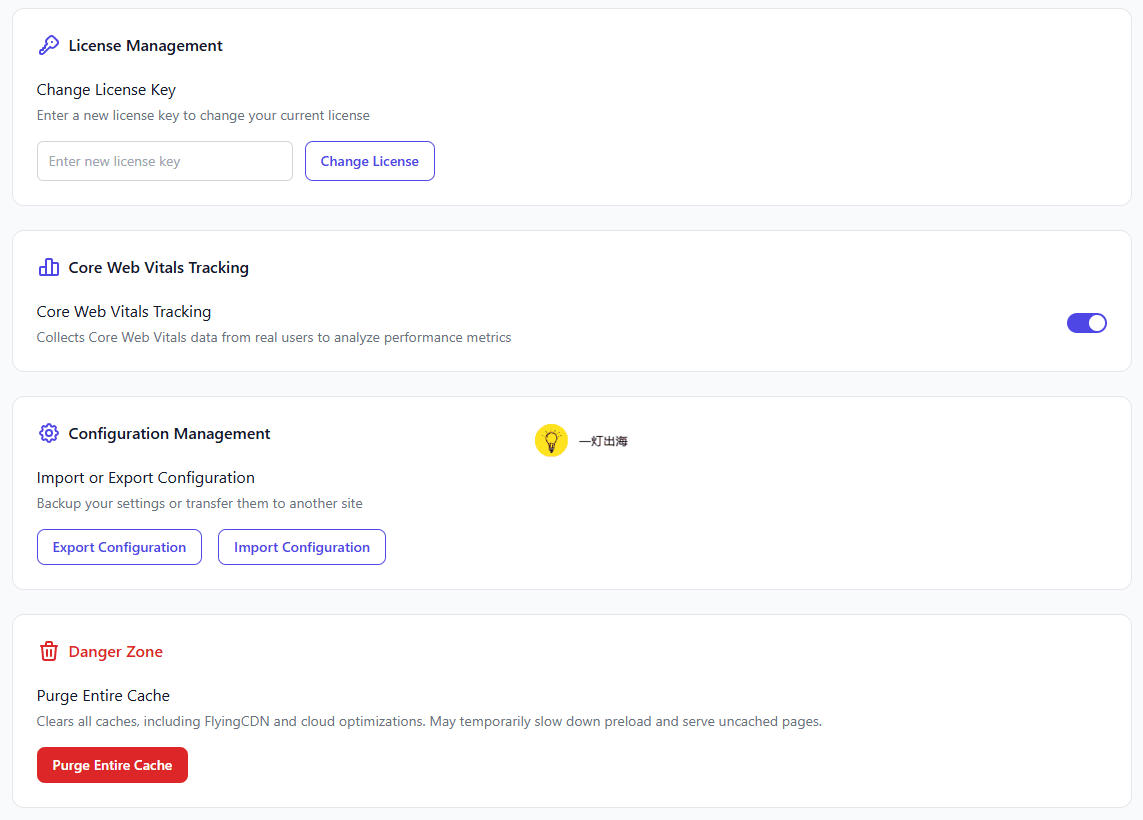
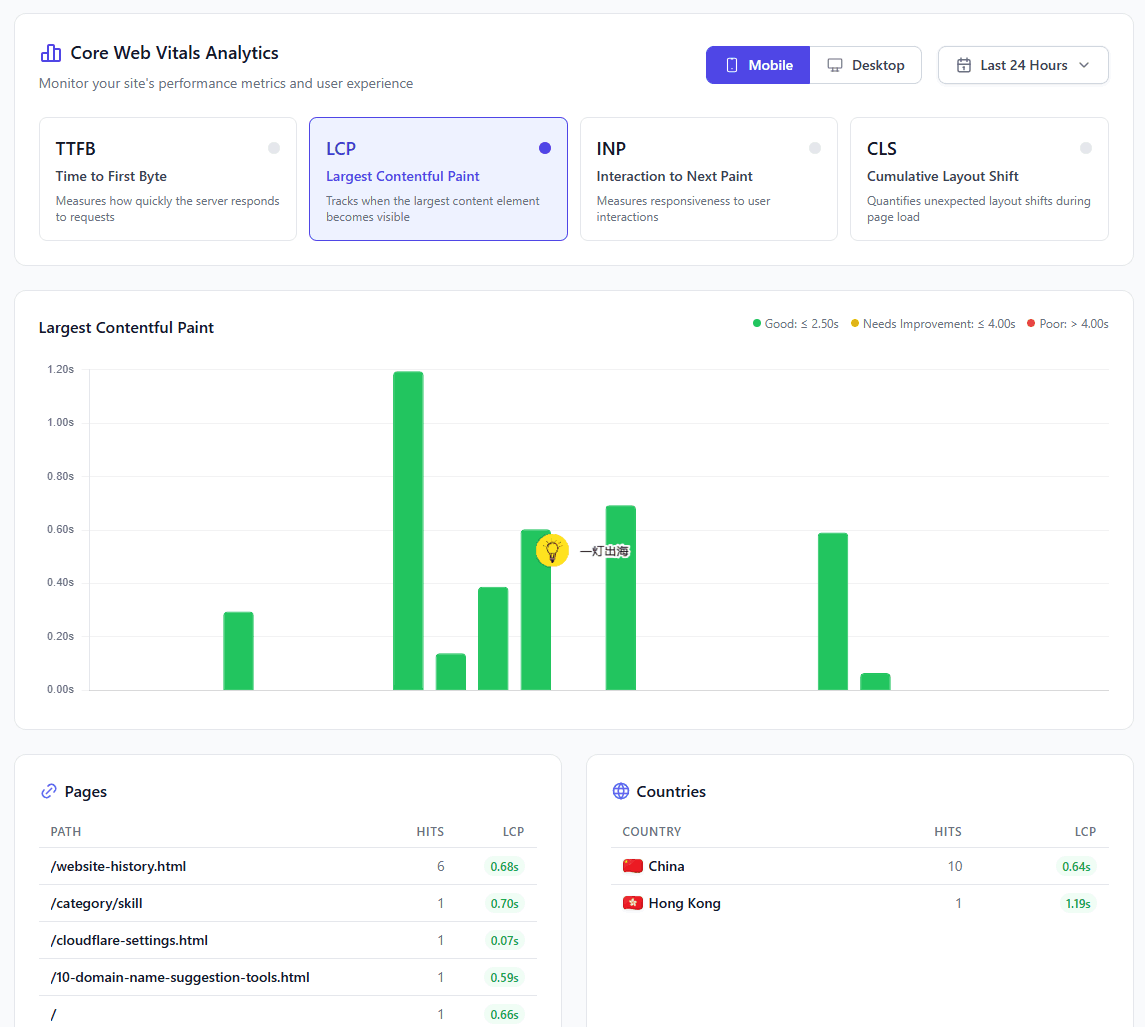
从 v5.2 版本开始,FlyingPress 内置了 Core Web Vitals 真实用户性能数据的监控功能,像看谷歌网站测速分析一样了解你的网站速度指标( LCP、INP、CLS ),同时它也可以扮演谷歌分析的角色,能最快知道有哪些页面和文章被访问了,只是不能做数据筛选,其它都已经很完美了。
总结
在本文中,一灯主要讲解了 FlyingPress 设置及使用,本着负责的态度,我认为以下几个容易出问题的设置需要特别注意,别速度是快了,却导致网站出现过度优化。
- Delay All JavaScript:Defer loading 最安全,Load when idle 次之。
- Preload Links on Hover:主机用的是便宜主机,就不要开启。
- Disable jQuery Migrate:用的是长期未更新的主题和插件,就不要开启
最后,按照本文设置推荐去操作,你的 WordPress 网站速度应该足够快了,若还有问题请评论区留言。